
Tulostusmallipohja kiiltäville lasertulostettaville rannekkeille
uusi rannekeversio, vuodesta 2026
Tämä on apuohje, ei tekninen määrittely. Mallipohja ja alla olevat asetukset toimivat meillä ja useimmilla käyttäjillä. Mallipohja on pelkkä lähtökohta. Se säästää asetusten tekemisen vaivan, ei muuta.
Jokainen lasertulostin on erilainen. Paperirata, marginaalit, kiinnitysyksikön lämpötila ja ajurin asetukset vaihtelevat malleittain, emmekä voi tuntea omaa tulostintanne. Emme voi luvata, että tiedosto tulostuu tulostimellanne virheettömästi ensimmäisellä kerralla, emmekä vastaa lopputuloksesta. Varautukaa tulostamaan yksi tai kaksi testiarkkia ja säätämään asetuksia oman laitteistonne mukaan.
Vain kiiltäville rannekkeille. Mattapintaisissa rannekkeissa (L300) on eri arkki, ja niille on oma mallipohjansa. Älkää käyttäkö näitä arvoja mattapintaisille rannekkeille.
Mikä mallipohja on
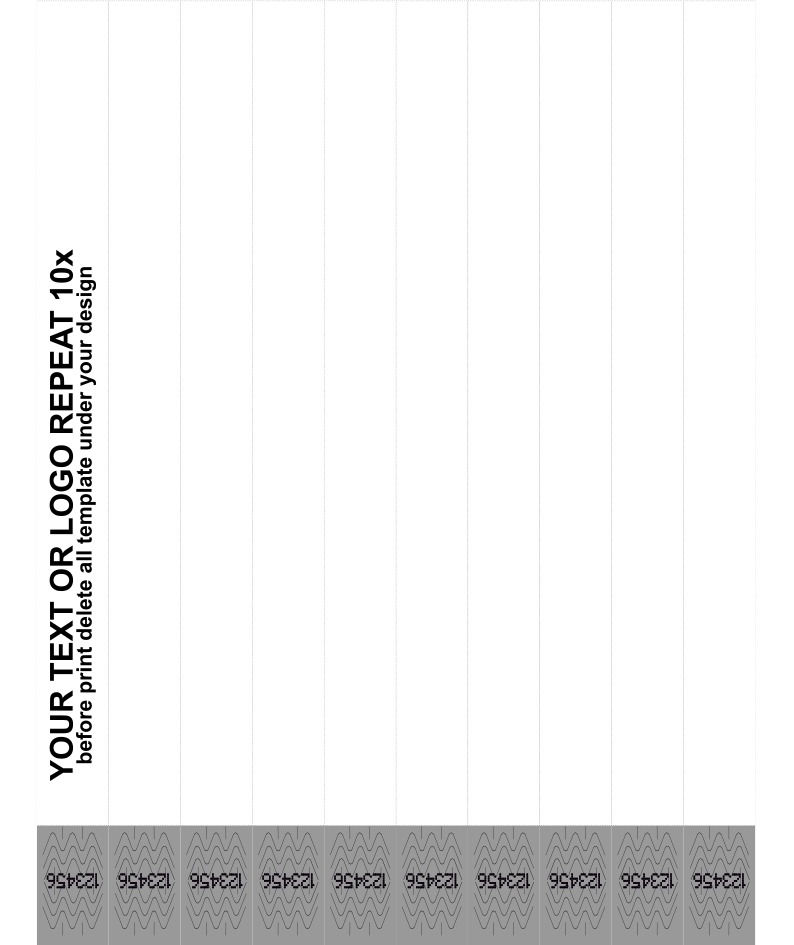
Mallipohja on valmis taittotiedosto. Siinä on kymmenen ranneketta täsmälleen niillä paikoilla, joihin ne tulostuvat. Sijoittakaa grafiikkanne pohjaan ja tulostakaa arkki. Rannekkeet tulostuvat kohdalleen ja ovat valmiita irrotettaviksi.
Mallipohja on saatavilla kolmessa muodossa: .ai, .cdr ja .svg.
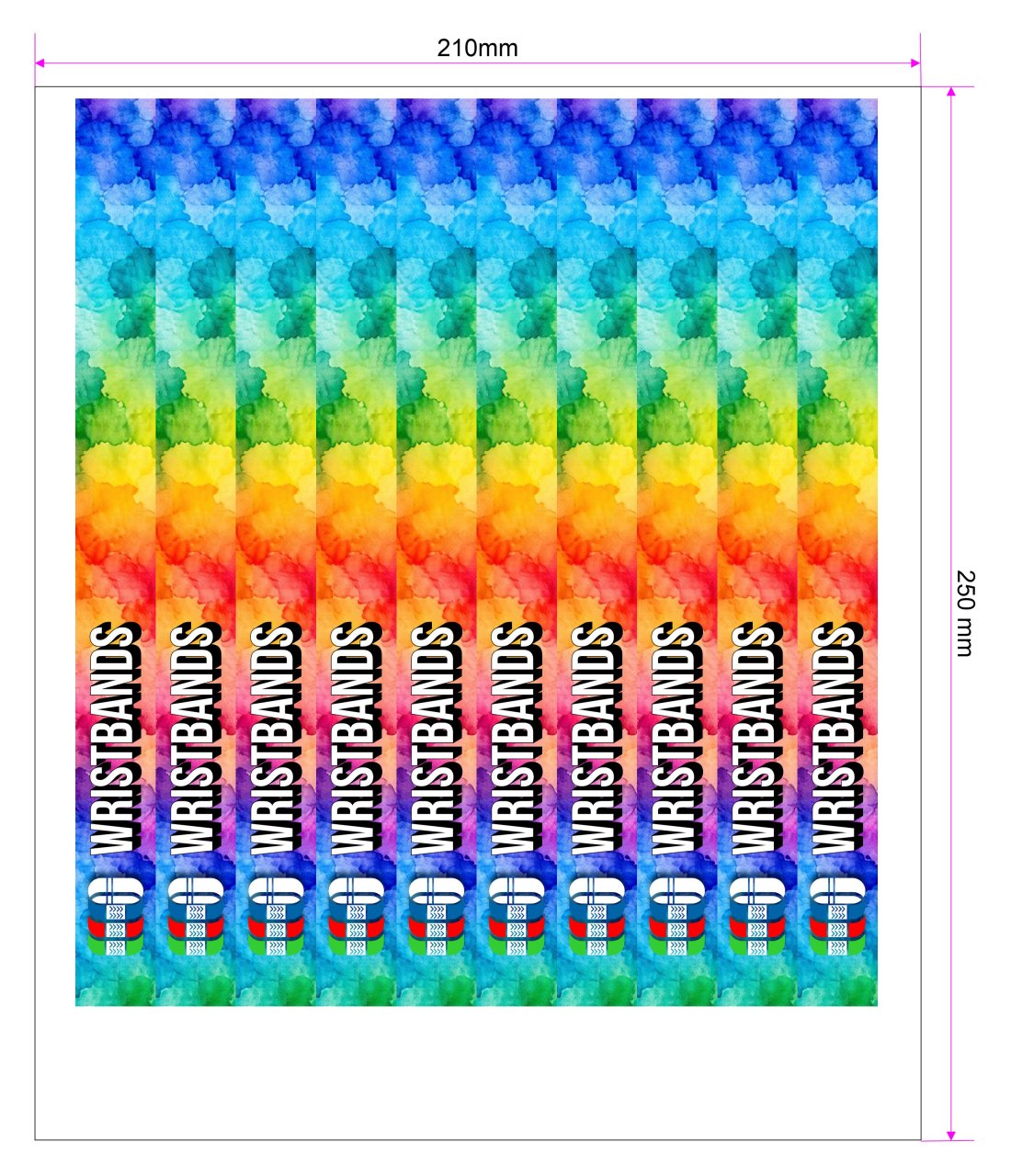
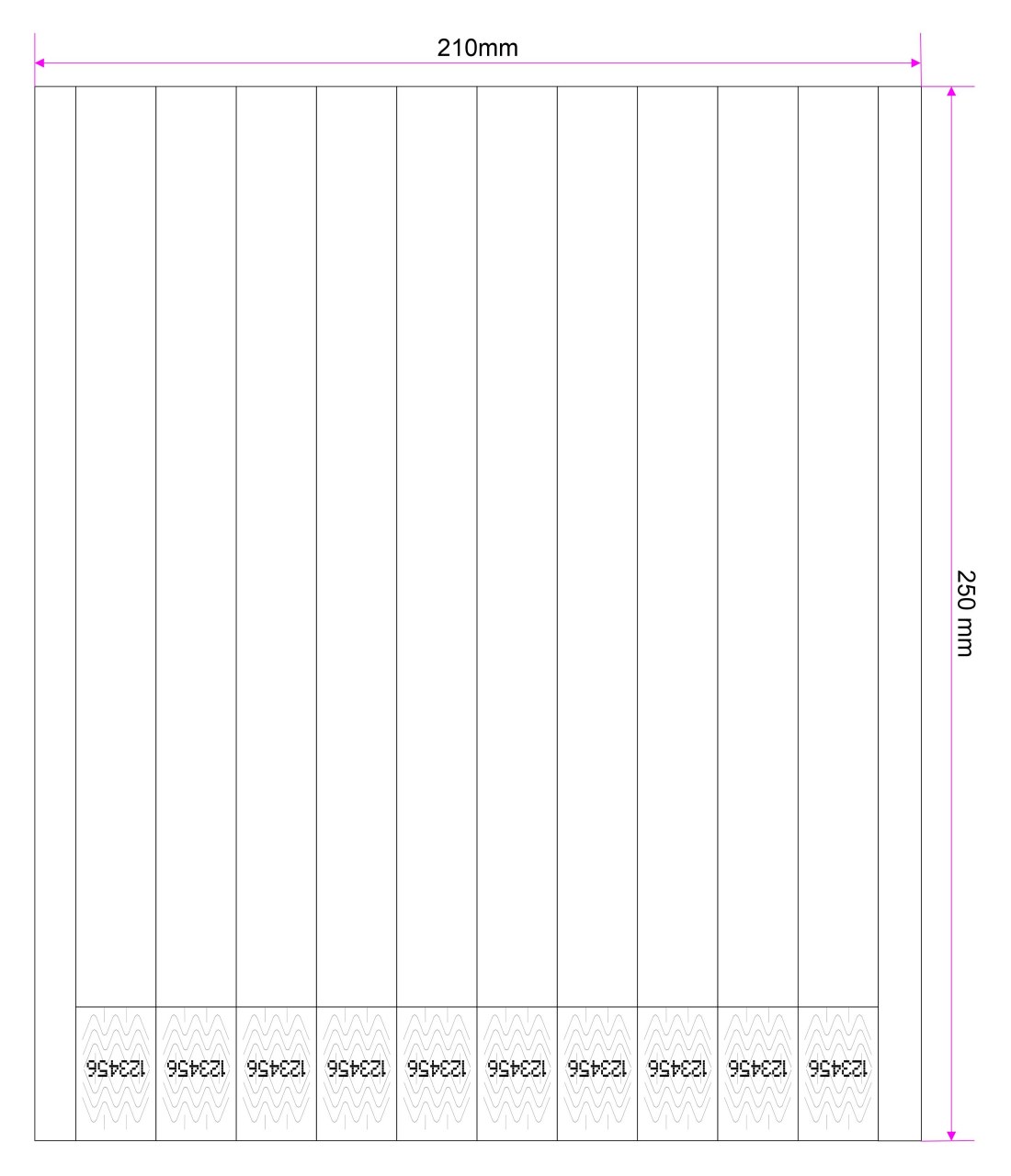
| Arkin koko | 210 mm leveä × 250 mm korkea, pystysuunta. Tiedoston nimessä lukee 250x210mm. Kohdan Tulostusasetukset kaaviosta näkee, kumpi mitta kuuluu millekin reunalle. |
| Rannekkeita arkilla | 10 |
| Ranneke | 250 × 19 mm |
| Arkin paino | 8 g/arkki, noin 150 g/m² – paperia painavampi, mutta silti ohut materiaali |
| Grafiikka-alue rannekkeessa | enintään 219 × 19 mm |
Arkki on pystysuuntainen: 210 mm leveä ja 250 mm korkea. Kymmenen ranneketta kulkee ylhäältä alas vierekkäin kuin raidat. Ranneke on 250 mm pitkä, joten se on sivulla pystyssä ja grafiikkanne on käännetty 90°. Näin kuuluukin olla – materiaali leikataan tällä tavalla.
Mallipohjan lataus
Kaikissa neljässä tiedostossa on sama asettelu. Valitkaa se, jonka ohjelmanne avaa, ja jättäkää muut huomiotta.
| Adobe Illustrator.ai · 280 kB | Illustrator ja muut ohjelmat, jotka avaavat .ai-tiedostoja. |
| CorelDRAW v24.cdr · 609 kB | Tallennettu versiolla 24, uudempi tiedostomuoto. Kokeilkaa tätä ensin. |
| CorelDRAW v18.cdr · 609 kB | Tallennettu versiolla 18. Vanhemmille CorelDRAW-versioille, jotka eivät avaa v24-tiedostoa. |
| SVG.svg · 1.6 MB | Inkscape, Affinity, Figma ja useimmat muut vektoriohjelmat. |
Avatkaa tiedosto ja tarkistakaa ennen aloittamista, että sivu on 210 mm leveä ja 250 mm korkea. Jos ohjelma ehdottaa avattaessa asiakirjan skaalaamista tai muuntamista, älkää hyväksykö sitä. Paikat toimivat vain alkuperäisessä koossa.
Älkää muuttako arkin kokoa älkääkä siirtäkö rannekkeiden paikkoja. Ne vastaavat materiaalin leikkauslinjoja. Kaikki niiden ulkopuolelle tulostettu osuu rannekkeen väärään kohtaan.
Grafiikan sijoittaminen
Työskentelytapoja on kaksi, ja niitä voi myös yhdistellä.
Grafiikkanne on jo valmis
Sijoittakaa se ensimmäisen rannekkeen paikalle ja skaalatkaa se mahtumaan alueelle 219 × 19 mm. Pitäkää grafiikka ääriviivan sisäpuolella älkääkä täyttäkö ääriviivaa tarkalleen. Silloin millimetrin heitto paperinsyötössä ei leikkaa reunaa pois.
Haluatte tehdä grafiikan mallipohjassa
Lisätkää logo, teksti, viivakoodi tai QR-koodi suoraan rannekkeen paikalle ja asetelkaa ne siellä. Ääriviiva näyttää tarkalleen, kuinka paljon tilaa on käytettävissä.
Sen jälkeen kopioikaa valmis ranneke kaikkiin kymmeneen paikkaan. Koko arkki tulostuu yhdellä kertaa, joten jokaisessa paikassa on oltava grafiikka. Jos paikka jää tyhjäksi, siitä tulee tyhjä ranneke. Jos haluatte arkille eri aiheita, esimerkiksi viisi yhdellä grafiikalla ja viisi toisella, sijoittakaa eri paikkoihin eri grafiikka.
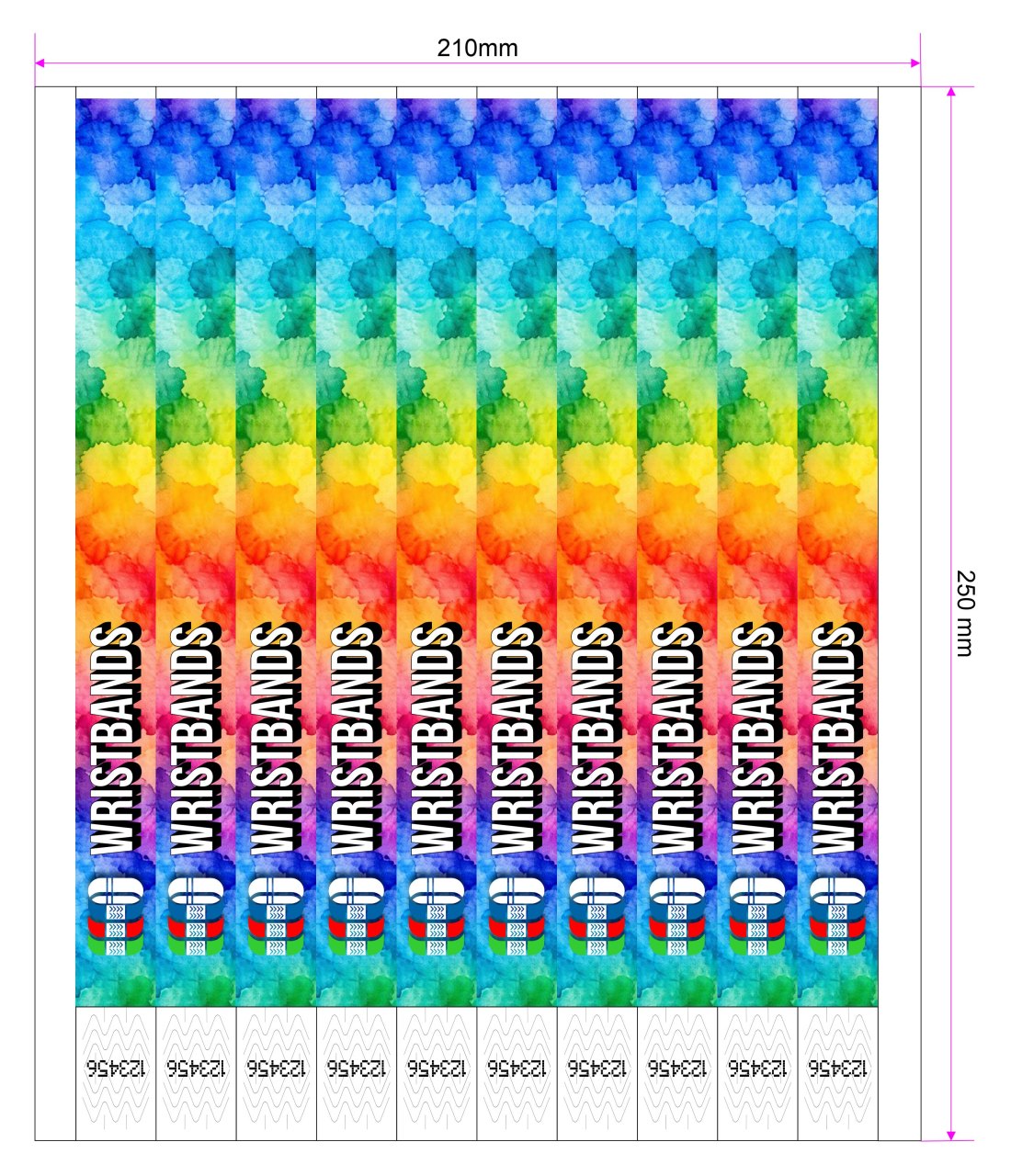
⚠️ Ennen tulostusta: poistakaa itse mallipohja
Tämä vaihe unohtuu useimmin. Rannekkeiden ääriviivat ja apuviivat ovat olemassa vain grafiikan sijoittamista varten. Niitä ei saa tulostaa.
Poistakaa koko mallipohjan taso tai ääriviivat sisältävä tausta, jotta sivulle jää vain oma grafiikkanne. Sivun koko pysyy 210 × 250 mm. Vain mallipohjan viivat poistuvat.
Se hoituu yhdellä napsautuksella. Koko mallipohja on yksi ryhmä. Valitkaa siitä mikä tahansa osa ja poistakaa se: ääriviivat, apuviivat ja sarjanumeroruudut poistuvat kaikki kerralla. Niitä ei tarvitse poistaa yksitellen.
Jos tulostatte ääriviivat mukana, jokaiseen rannekkeeseen tulostuu suorakulmio grafiikan ympärille. Koko arkki menee hukkaan.
Tulostakaa yksi testiarkki ennen koko erän tulostamista. Se vie minuutin, ja siitä näkee sekä tämän virheen että mahdolliset kohdistusongelmat.
Tulostusasetukset
| Paperikoko | Mukautettu, 210 × 250 mm. Luokaa se tulostinajuriin, jos sitä ei vielä ole. Ajurit kysyvät mittoja eri tavoin, joten tarkistakaa alla olevasta kaaviosta, kumpi mitta kuuluu millekin reunalle. |
| Paperityyppi | Valitkaa noin 100 g/m² tai yksi porras tavallista paperia raskaampi. Arkit painavat todellisuudessa noin 150 g/m², mutta se johtuu muovimateriaalista, ei paksuudesta. Tulostimessa ne käyttäytyvät kuin kevyt, ohut paperi. Jos valitsette 150 g/m² tai kartongin, tulostin ylikompensoi. Jos ajurissa on lukujen sijaan vain nimiä, korkea laatu on oikeaa luokkaa. |
| Suunta | Pysty |
| Skaalaus | 100 %. Poistakaa käytöstä Sovita sivulle, Pienennä sopivaksi ja kaikki automaattinen skaalaus. |
| Kierto | Riippuu tulostimesta. Syöttösuunta vaihtelee malleittain. Tarkistakaa ensimmäinen arkki ja kiertäkää asettelua, jos rannekkeet tulostuvat väärin päin. |
Arkkien syöttäminen
- Syöttäkää ensin se reuna, jossa ei ole liimaa. Arkin toisessa lyhyessä reunassa on rannekkeiden tarraosa. Se reuna ei saa olla etureuna eli mennä tulostimeen ensimmäisenä.
- Tulostuspuoli ylös vai alas riippuu tulostimesta. Joihinkin lokeroihin paperi asetetaan tulostettava puoli ylöspäin, toisiin alaspäin, ja ajuri voi määritellä asian kummin päin tahansa. Jos asia on epäselvä, tulostakaa yksi arkki ja katsokaa, kummalle puolelle se tulostui.
- Käyttäkää käsisyöttölokeroa tai monikäyttölokeroa, jos tulostimessa on sellainen. Sen kautta paperirata on suorin, ja sillä on merkitystä näin paksulle materiaalille.
Jos tulos on virheellinen
| Ääriviivat tulosteessa | Mallipohjan tasoa ei poistettu. |
| Kohdistus- tai rajausvirhe | Skaalaus jäi päälle, tai mukautettua paperikokoa ei käytetty. |
| Kääntynyt 180° tai väärä puoli | Syöttösuunta: kiertäkää asettelua ja tulostakaa vielä yksi testiarkki. |
| Väriaine irtoaa | Paperityypiksi on yhä valittu tavallinen paperi. Siirtykää porras ylöspäin, korkealaatuiseen asetukseen. |
Tarvitsetteko lisää rannekkeita? Tämä mallipohja on tehty näille kiiltäville, lasertulostettaville rannekkeille:
Kiiltävät laserrannekkeet